皆様おはこんばんにちは!
今回は、楽天証券のスマホアプリiSPEEDで「武蔵」が使用できるようになったので、使い方の解説を行なっていきます
まずは、そもそも武蔵って何?って話から、
マーケットスピードⅡを利用している方ならお馴染みかもしれませんが、簡単にいうと、
直感的に、かつ、スピーディーに操作できる板注文ツール
です!
楽天証券の口座を持っている方なら無料で誰でも利用できるツールになっています
これまでのISPEEDアプリでは、エクスプレス注文でデイトレをスピーディーに行うことができましたが、
板からの注文については、いくつか確認画面を挟んでしか注文できなかったため、瞬時に注文が必要なデイトレには不向きでした
そして、よりデイトレがしやすいように板注文もスピーディーに行えるようにと開発されたのが「武蔵」というわけです
この説明だけでは、何のこっちゃって感じだと思いますので、実際の画面も見ながら解説していきます!
※参照画像(2025年12月3日時点)※
楽天証券:https://www.rakuten-sec.co.jp/web/info/info20251121-02.html
ISPEED:https://ispeed.jp/smartphone/howto/musashi/
1.武蔵の起動方法と設定について
まずは、楽天証券アプリから武蔵を起動する方法から
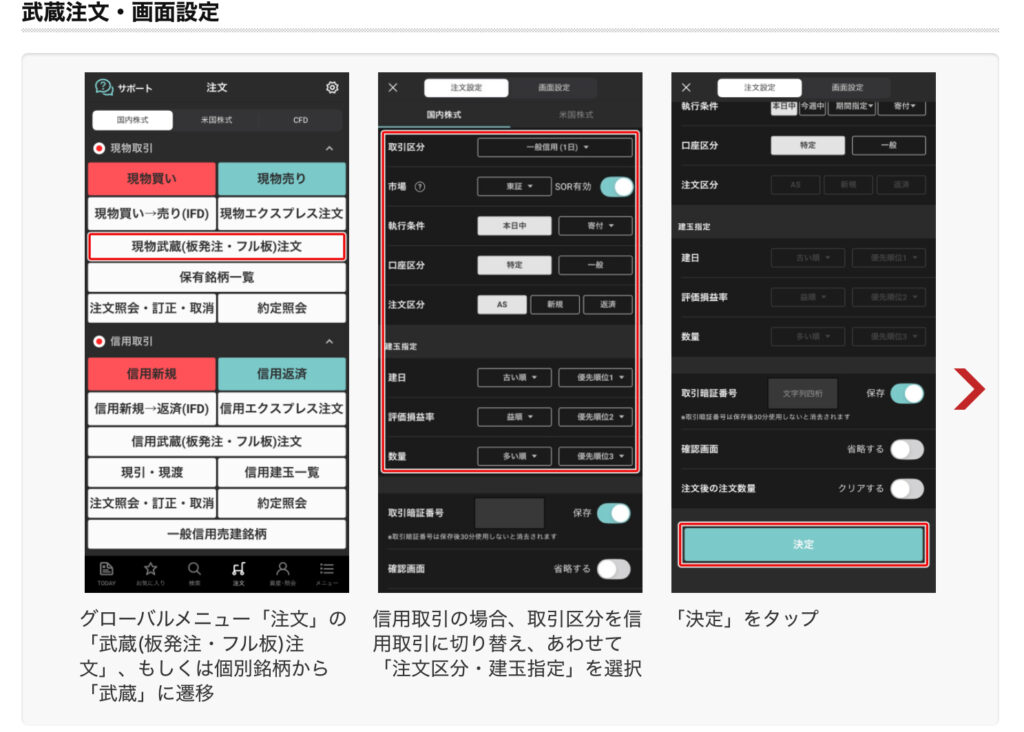
ここでは、初めて利用される方のために、武蔵の設定について軽く触れておきます
三つのスマホ画面のスクショがありますが、そのうちの真ん中をご覧ください
これが設定画面になるのですが、このなかの「取引区分」と「注文区分」について、わかりにくいのでご説明します
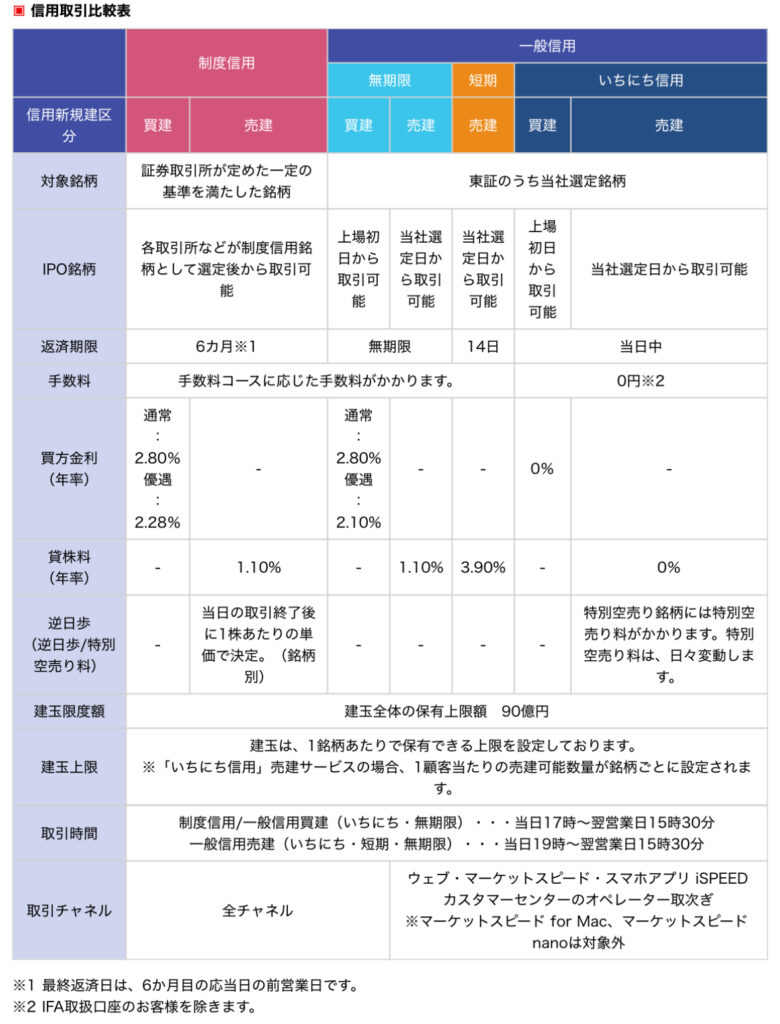
まずは、取引区分について、以下のような区分があります
・現物
・制度信用(6ヶ月)
・一般信用(無制限)
・一般信用(14日)
一般信用(1日)
一番上の現物はそのままですね、信用取引を行わないということです
その下3つについては、信用取引で、売買した銘柄をどれくらいの期間保有するかによって選ぶ区分が変わります
売買するその日中にポジションを無くしてしまう「デイトレ」では、一般信用(1日)を使うわけです
信用取引においては、区分ごとに対象銘柄や手数料等が異なりますので、ご注意ください
初心者の方のために、信用取引とは、、、
証券会社からお金や株を借りて取引する方法で、買いだけじゃなくて、売りからも入ることができるようになります
ただ、もちろん借りるということは返す必要があり、借りている期間が長いと、その分手数料もかかってしまいます
また、資産よりも大きな金額で取引でき(レバレッジ:最大3倍)、少ない資金で大きく利益を狙うことができますが、損も大きくなり過ぎてしまう可能性があります
私個人的にはまずは信用取引ではなく、証券口座に入金した金額分しか取引できない、現物取引をおすすめします
詳しくは以下の画像をご確認ください
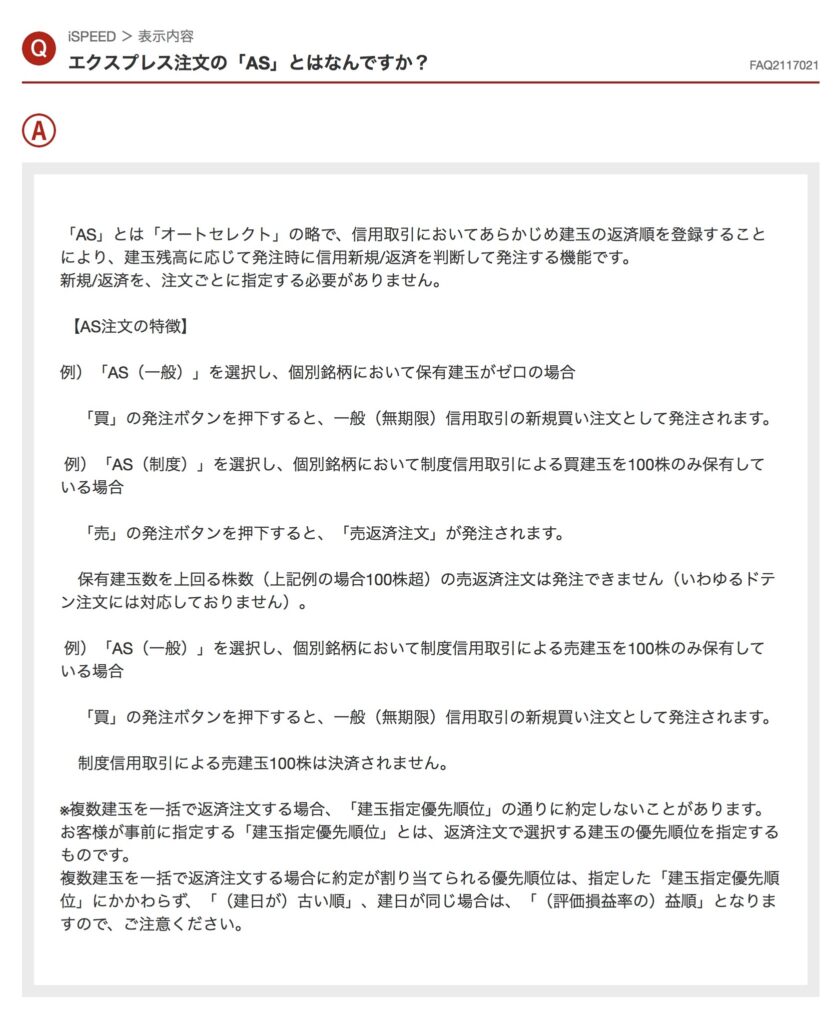
次に注文区分についてですが、「AS」「新規」「返済」とありますが、特に「AS」がわかりにくい方が多いと思います
AS(オートセレクト)とは、建玉残高に応じて発注時に信用新規/返済を、注文ごとに指定する必要がありません
つまり、AS注文では買いでポジションをとっている場合に、売り注文をするとポジションの解消(返済注文)となり、
逆に、買いでポジションをとっている場合に、買い注文をすると買い増し(新規注文)になるわけです
ということは、、、両建てをしたいときにASを選んでいると、両建てできないというわけです
少し難しいですが、私はスマホでは基本的にこの「AS」で取引を行っています
楽天証券のサイトに載っていた、ASの説明画像も載せておきますね、ご参照ください
2.注文方法
次は、発注・訂正注文・取消注文についてです
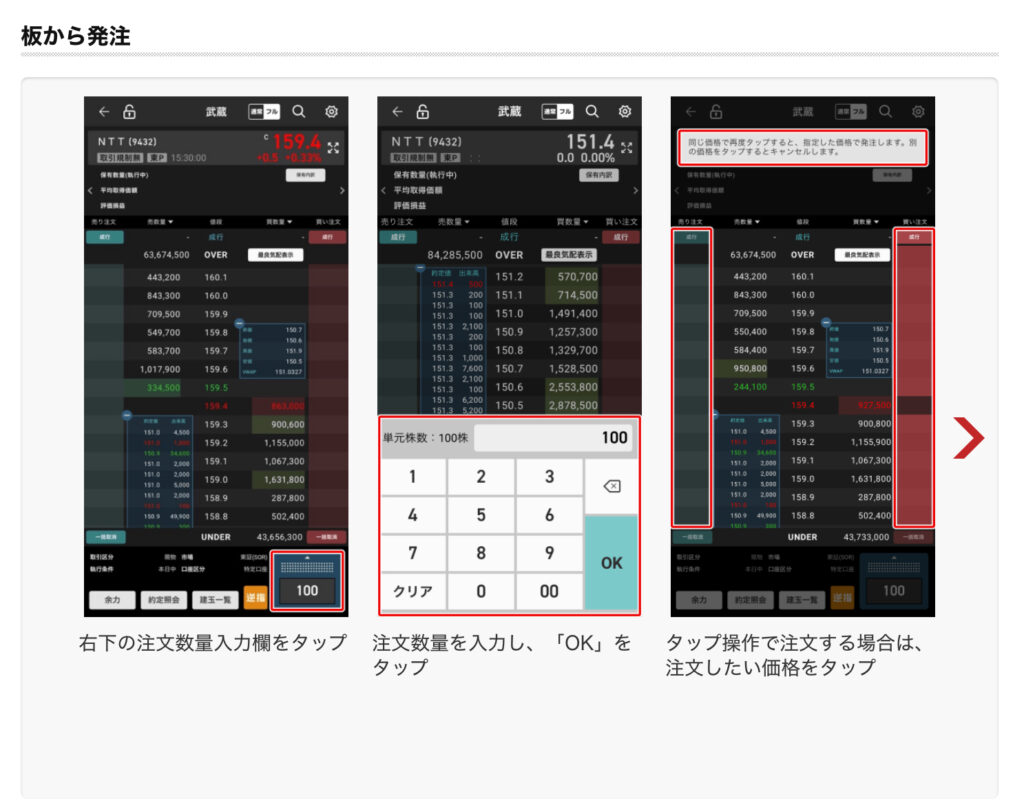
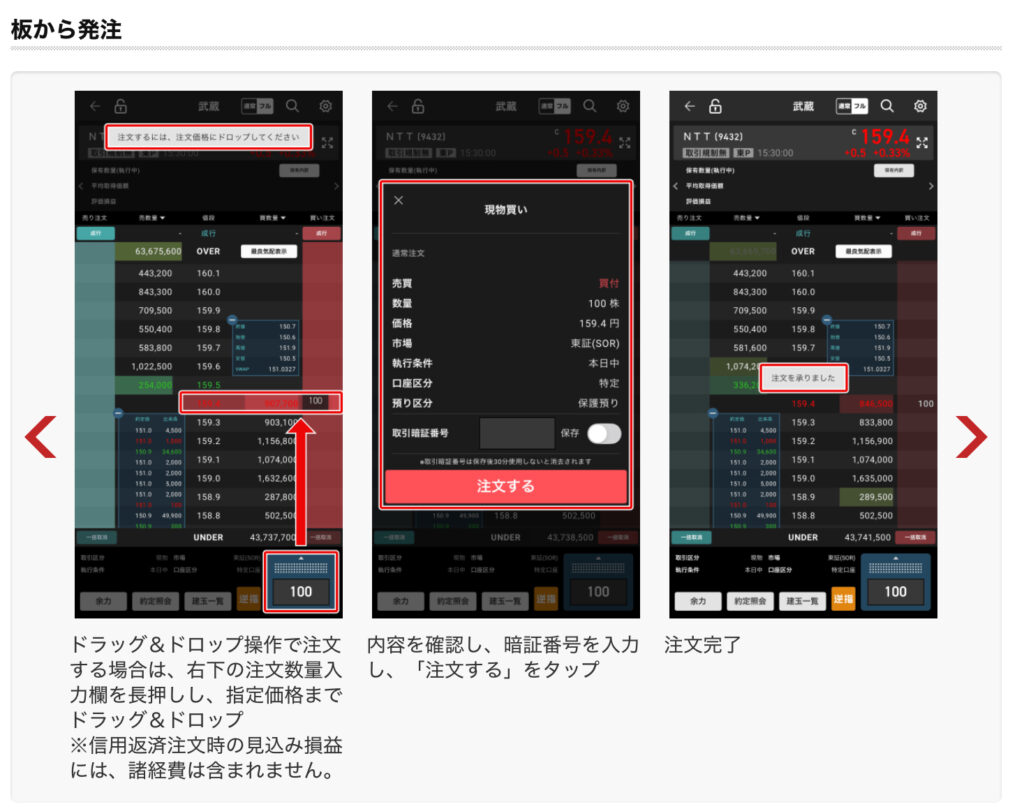
私実際にこの武蔵を使って取引してみたんですが、スマホ一画面の情報量がとても多いです
なおかつ、これらの画像をみてわかる通り、とても直感的でスピード感のある取引ができます
また、画像の手順では、最後に取引暗証番号を入力しないといけない確認画面がありますが、前述した設定にて、「確認画面→省略する」にすれば、最後の確認画面も省略することができ、よりスピーディーに取引することができます!
※ここで注意もしておきますが、確認画面を省略することでスピーディーにはなりますが、ご発注のリスクがあります※
また、このフル板画面から逆指値注文もすることが可能です!
初心者の方へ、逆指値注文とは、、、
ざっくり言うと、指定した株価に到達したら、注文が発動する仕組みです
この一言ではわからないと思うので、実際の例で説明してみますね
◎売りの逆指値
あなたが1000円で買った株を持っているとします
「950円まで下がったら、自動で売って損失を最小限にしたい!=損切り」
⇨こういう時に「逆指値売り」をします
・逆指値価格:950円
・株価が950円に下落した瞬間に成行か指値で損切りします
私は損切り(買いで入った場合)を自動化しないとなかなか損切りできずに、損失が大きくなってしまうので、特に初心者の方にはおすすめです
※ただ、稀に一瞬で急落することがあり、そういう場合は逆指値価格よりも低く約定してしまう可能性があります(ギャップダウン)※
◎買いの逆指値注文
とある銘柄の株価が、900円→950円→…と上昇しているとします
「1000円を超えたら上昇トレンドに入る気がするから、1000円超えたら買いたい!=ブレイク買い」
⇨こういう時に「逆指値売り」をします
・逆指値価格:1000円
・株価が1000円を超えた瞬間に買い注文が発動
こちらも売りで入った場合の損切りをするときに使用することが多いです
また、新高値ブレイク投資法というものもあり、その投資法ではこの逆指値買いを有効に使うことができます
初心者の方は最初は難しいかもしれませんが、覚えていて損はないと思います
この新高値ブレイク投資法をもっと知りたいという方はこの投稿もぜひご覧ください!
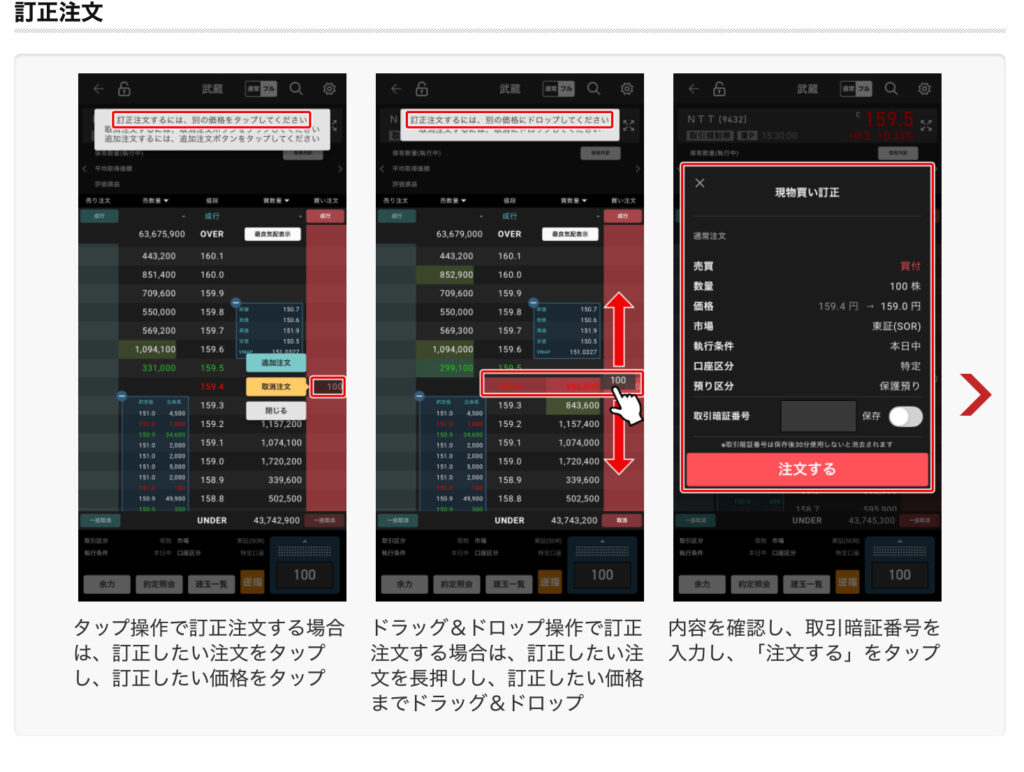
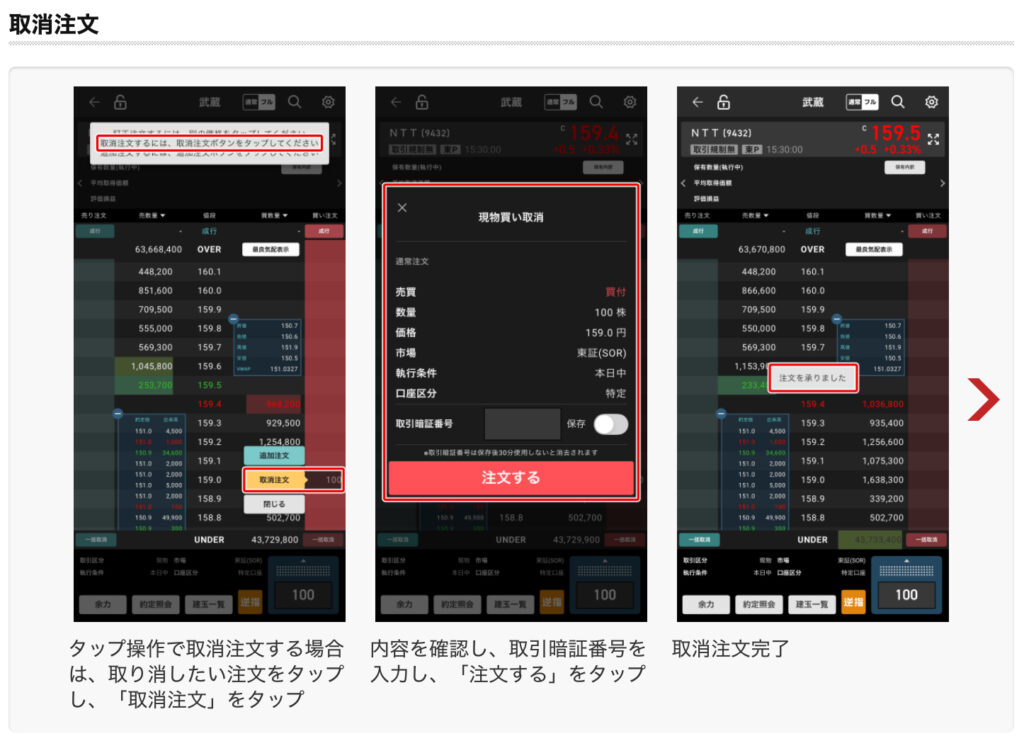
訂正注文と取消注文について、これもこれまでエクスプレス注文を使っていた方からするととても楽になったと感じるのではないでしょうか
使ったことのない方へ説明すると、エクスプレス注文では、武蔵のように一画面で手続きすることができず、別の画面へ移らないといけなかったということもあり、とても手間でしたし、取引も後手後手になってしまっていました
その問題も実質解消されたことになりますので、デイトレをスマホでされる方にとってはとても有益なのではないでしょうか
3.まとめ
これまでが取引の一連の流れでした
ここからは私がスマホ版武蔵を使ってみた感想などを書いていきたいと思います
まず第一に、非常に使いやすい!!
もちろん、デイトレはスマホでやるべきではないとか、ネット環境によって操作感が変わってしまうのは重々承知していますが、それでも外出中にする分にはとても良いツールだと思います
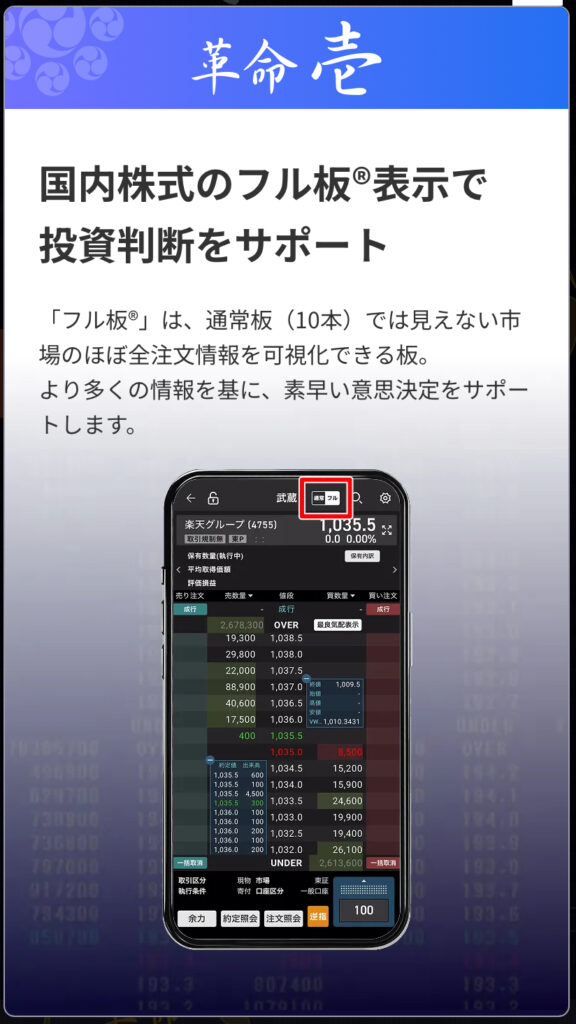
個人的に良かった点として、まずはフル板が見れることです
どうやらこれはネット証券(スマホ)では初めてのようですね
頻度高く見ることはあまりないかもしれませんが、全体の流れを見る時に、これまではマーケットスピードⅡでしか見れなかったんですよね
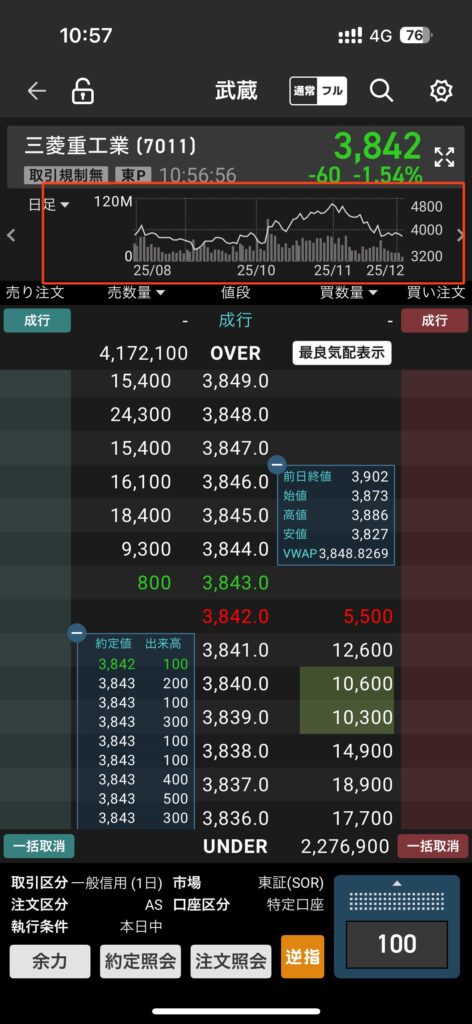
次に、チャートを見ながら板を見れるということです
これがスマホでできるのは革命的だと思います
これまで紹介していた画像にはありませんでしたが、実際の取引画面に表示させることが可能です
ただ、一つだけ、贅沢な悩みが、
ローソク足が表示できないことと、移動平均線などまでは同時に表示をさせることができないことです
本当に贅沢な悩みですが、これからより使いやすくなり、いつか見れるようになるといいですね!
最後に細かいことですが、注文が確定した時や約定した時に大きく画面表示されるのと、バイブレーションが作動するのは、わかりやすくて良いと思います
これまでのエクスプレス注文では、注文や約定が少し遅れて画面に反映されるため、不安になることがありましたが、武蔵ではそんなことはありません!
※ただ、スマホの通信環境によってラグが出る可能性がございます、ご注意ください※
以上のように、まだ始まったばかりのツールなので、これから改善の余地はあったり、頻度高く使っていくと、もう少しこうしてほしいなど出てくるかもしれませんが、
現状スマホでできる投資ツールとしてはこれ以上のものはないと思うくらいには大満足です!
これからは武蔵を使ってデイトレをしていこうと思いますし、使っていくうちに気づいたことなどあれば、また改めて発信していきたいと思います!
楽天証券の口座を開設するだけで誰でも無料で使えますので、ぜひ一度お試しください!
それでは皆様良いデイトレライフを!


コメント